Installer RouterOS (Mikrotik) sur une machine x86

Ayant une vieille machine/serveur disposant de 5 ports réseaux gigabit, j’ai voulu la recycler en tant que routeur Mikrotik pour mon homelab.
Après différentes tentatives qui ont échoué (iso sur clé USB // netinstall avec SSD branché en esclave // netinstall en PXE), j’ai réussi à installer RouterOS (le système d’exploitation développé par Mikrotik) avec la méthode détaillée ci-dessous.

Tout d’abord, on récupère le package pour l’installation en x86 sur le site de Mikrotik : Il faut prendre « Extra Packages » dans « x86 ».

NB : Bien sûr, si vous pouvez faire l’installation en netinstall, il faudra choisir « Main Package ». Et si vous faites l’installation via une clé USB, il faut choisir « CD Image ». Perso, je n’ai pas réussi d’où ce tuto/mémo.

On dézippe le contenu du fichier téléchargé (dans mon cas « install-image-6.48.2.zip »).
Ensuite on branche le disque dur sur un PC Windows (dans mon cas, j’utilise un SSD de 60Go) et on installe le logiciel Win32DiskImager.
On lance Win32DiskImager et on sélectionne le fichier dézippé « install-image-6.48.2.img » et on sélectionne la lettre du lecteur où l’on veut installer RouterOS (« F: » dans mon cas) puis on clique sur « Write ».

Lire la suite

Installer ESXi 6.7 sur un Shuttle XS35V4 : résoudre « Relocating modules and starting up the kernel »

Préambule : Retour d’expérience sur l’installation d’un ESXi 6.7 sur un shuttle XS35V4.
Lors de l’installation, un message d’erreur a nécessité un contournement.

Action !

Tout d’abord, je lance l’installation d’ESXi 6.7.0 (avec une version personnalisée pour d’autres matériels mais en fait il n’y en a pas besoin dans notre cas) :

L’installation se lance et semble bien se passer :

Mais avant d’arriver à la configuration de l’installateur, le message d’erreur suivant apparait sur le XS35V4 : « Relocating modules and starting up the kernel »

Lire la suite

Piloter un PDU à distance avec Jeedom

J’utilise depuis quelques années un PDU (Power Distribution Unit) pour pouvoir couper l’électricité sur un matériel électrique quand celui-ci est récalcitrant. Jusqu’à présent, il fallait que je me connecte à l’interface web du PDU et que je clique sur « on » ou « off » ou « reboot » de la prise que je voulais piloter à distance. Ce qui est un peu contraignant quand on n’a pas un PC à portée de main (sur smartphone, l’interface est horrible car pas adaptative). Et puis à l’occasion d’une coupure d’Internet (difficile de télétravailler) j’ai lu la doc du PDU… ce que je n’avais pas fait jusqu’à ce jour. Et BAM, je découvre qu’on peut piloter les prises à distance via des commandes telnet.
Ma box domotique étant parfaite pour passer les ordres (je peux la contacter par msg privée, SMS, ou autre appel spécifique), c’est elle qui enverra les commandes telnet au PDU.

Installer Expect sur l’hôte JEEDOM :

On se connecte en SSH à la distrib qui accueille Jeedom (testé dans Debian 9 et 10), on passe en root et on fait un « apt install expect » :

Création du fichier de script Expect :

On créé le fichier qui contiendra les commandes Expect et on lui attribue les droits habituels d’exécution :

On saisit les lignes de commandes dans le fichier nouvellement créé :

#!/usr/bin/expect
spawn telnet 192.168.xx.xx
expect "Login:" { send "teladmin\r" }
expect "Password:" { send "telpwd\r" }
sleep 1
send "sw o01 on imme\r"
sleep 1
send  "QUIT\r"

Lire la suite

Mikrotik : Configurer un serveur VPN L2TP/IpSec

MAJ du 20/01/2024 > Android ne permettant plus de faire du L2TP, je suis passé en OpenVPN. Cliquez ici pour voir le nouveau tuto.

Dans le cadre de mon utilisation personnelle, j’utilise un routeur Mikrotik. Il y a quelques années, j’ai mis en place un serveur VPN L2TP/Ipsec sur celui ci et cela me permets de me connecter à mon réseau quand je suis en déplacement, que ce soit via mon téléphone, ma tablette, mon PC, etc.
Et puis, récemment, il a fallu que je refasses ce type d’installation pour un voisin. L’occasion de faire ce petit mémo.

Pré-requis :

  • Un Mikrotik déjà configuré au niveau des services réseaux (dhcp, dns, route, firewall, bridge, etc).
  • Une connexion Internet fonctionnel. Dans ce mémo, il s’agira d’une Livebox ayant une IP publique dynamique (WAN). La Livebox a une IP locale (LAN) : 192.168.1.1
  • Sur le Mikrotik, l’interface « ETH1 » est reliée à la Livebox avec pour IP 192.168.1.11
  • Et l’interface « ETH5 » est relié au switch (LAN) avec pour IP 192.168.2.2

Configuration du serveur VPN :

On commence par créer un POOL d’adresses qui seront attribuées lors des connexions en VPN.
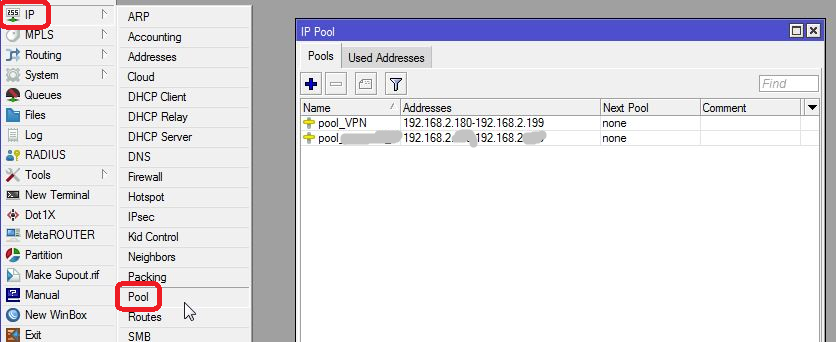
Dans IP/Pool, on créé « pool_VPN » avec un range d’IP : 192.168.2.180-192.168.2.199 soit 19 IPs dédiées aux connexions VPN.

Lire la suite

Installer ESXi 6.7 avec carte Raid Adaptec 6805

L’aventure « ESXi » a démarré pour moi il y a plus d’une dizaine d’années, avec un ESXi 3.5 installé sur une machine de récupération. A l’époque, c’était pour découvrir l’hyperviseur. Puis je suis passé à la 5.1 puis 5.5 que j’ai adopté pour mes besoins persos (test et domotique), toujours avec des machines de récup. J’ai furtivement testé la 6.5 mais devant le nombre de bug à l’époque et divers problèmes, je suis resté en 5.5.

Puis, il y a quelques jours, je découvres un peu par hasard que la 6.5 a laissé place à la 6.7 (puis la 7.0 mais ce n’est pas l’objet de ce billet -> voir à la fin pourquoi) ! Je me décide donc à tenter ma chance avec cette nouvelle version.
Installer ESXi 6.7, c’est vraiment un jeu d’enfant : on récupère l’ISO sur le site officiel (avec licence gratuite), on met tout ça sur clé USB via Rufus et le tour est joué. #mondedesbisounours

Sauf que, parfois, le matériel n’est pas reconnu car l’ISO officiel ne dispose pas de tous les pilotes de tous les matériels qui existent sur terre. Il faut donc personnaliser l’ISO en y ajoutant le driver souhaité. Heureusement, ESXi-Customizer-PS est là pour nous aider.
Dans mon cas, le matériel non reconnu était la carte RAID Adaptec 6805 que j’ai déniché pour une bouché de pain.


Pourquoi cette publication ?

Pour une raison toute simple : au fil des ans, je reviens régulièrement tester les nouvelles versions d’ESXi, ou l’installer sur du nouveaux matériels.
Avec à chaque fois les mêmes questions : comment j’ai fait la dernière fois pour personnaliser l’ISO ? et pour installer/configurer ESXi-Customized-PS ? PowerCLI ? PowerShell ? etc
Bref, ce n’est pas grand chose mais à chaque fois quelques minutes de perdu à retrouver mes notes, plus ou moins bien organisée.
Via cette publication, je me suis dit que j’allais prendre un PC propre (une fresh-install de Windows 7 en VM) et que j’allais refaire de Zéro le processus de personnalisation de l’ISO… et le documenter cette fois-ci !


Installer PowerShell 5

Dans un premier temps, il faut un PC avec PowerShell v5.
Pour connaitre la version actuelle de votre PowerShell, ouvrez le (Démarrer/Tous les programmes/Accessoires/PowerShell) puis lancez la commande :

$PSVersionTable
ici on voit que c'est la version 2.0 de PowerShell sur mon Win7 SP1
ici on voit que c’est la version 2.0 de PowerShell sur mon Win7 SP1

Lire la suite